
Tabela de conteúdos
➕ Como criar uma Fila
Crie uma fila de atendimento para distribuir chamadas entre usuários ou equipes de forma organizada.
Antes de começar
Antes de criar uma fila, verifique se:
- Você possui permissão para gerenciar filas.
- Os ramais que participarão da fila já foram criados.
- Os ramais estão devidamente configurados e registrados.
Uma fila pode ser utilizada em Rotas de Entrada, URAs e outros recursos da plataforma para distribuir chamadas automaticamente.
Criando uma nova fila
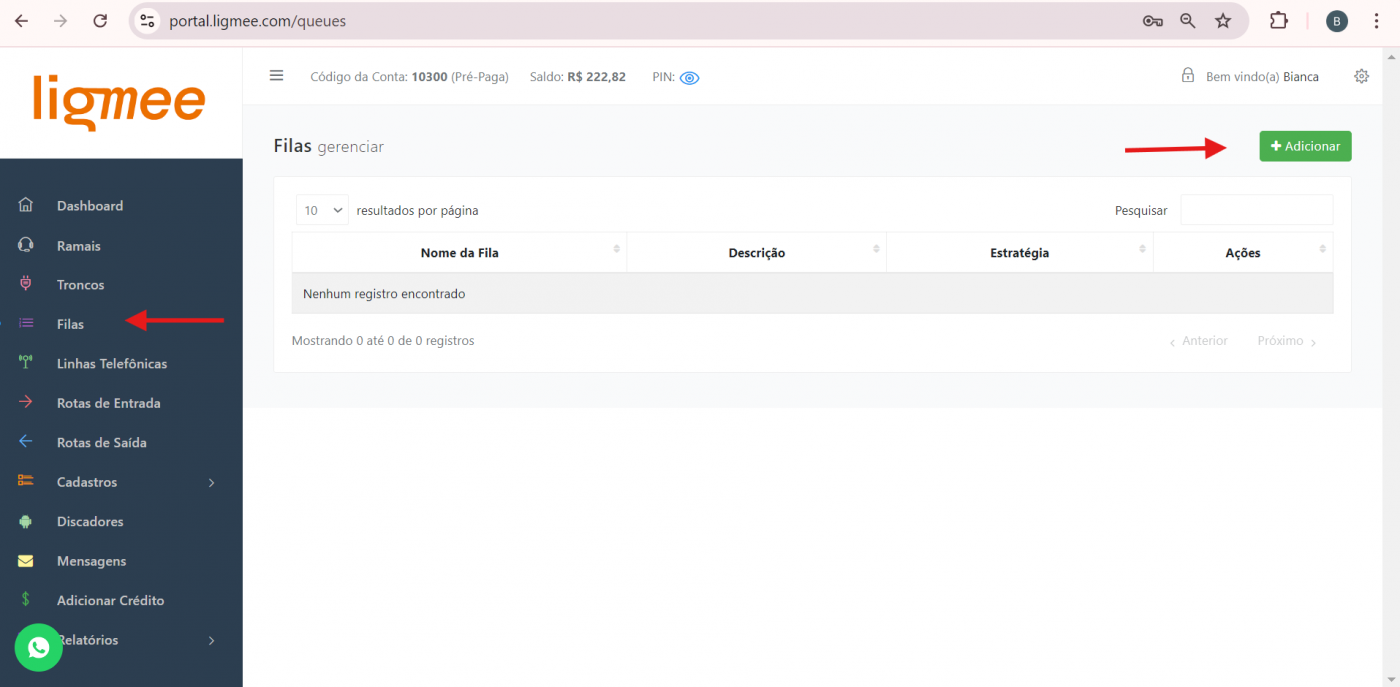
1. Acesse Telecom → Filas.
2. Clique no botão + Adicionar, localizado no canto superior direito da tela.
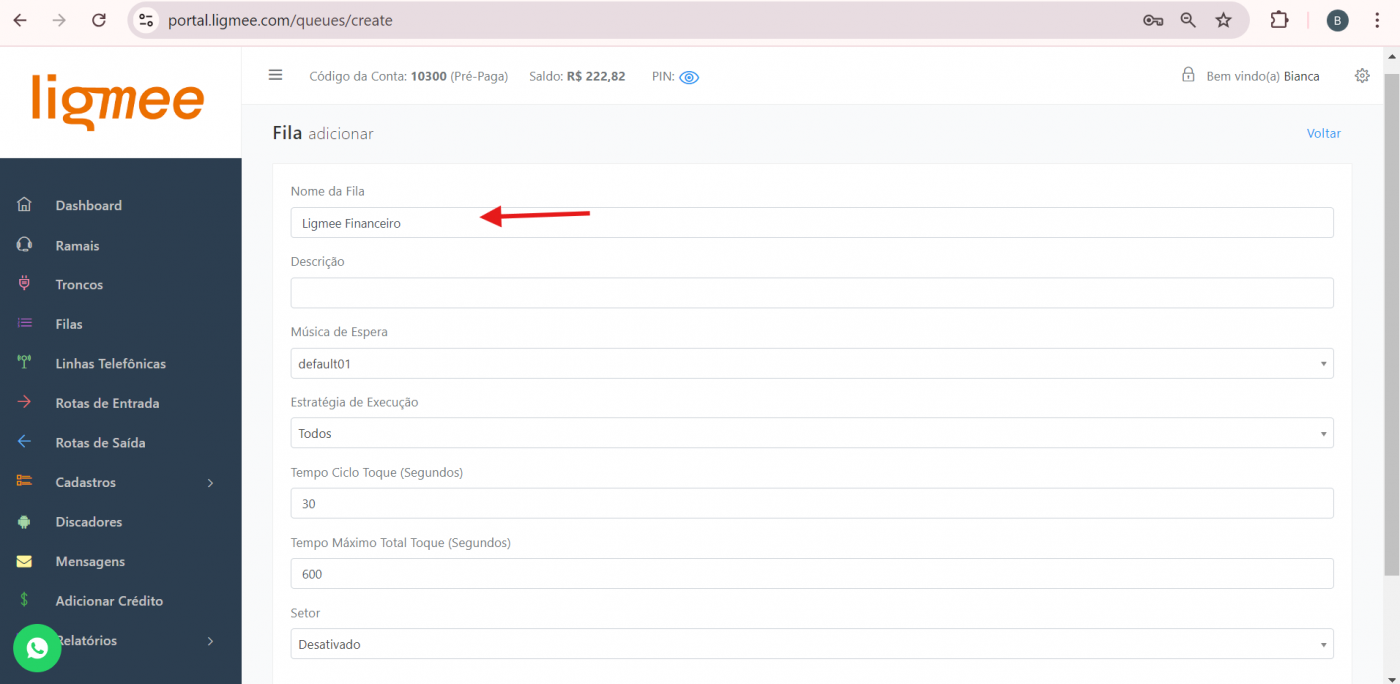
3. Informe o Nome da fila.
Exemplo: Financeiro, Comercial ou Suporte.
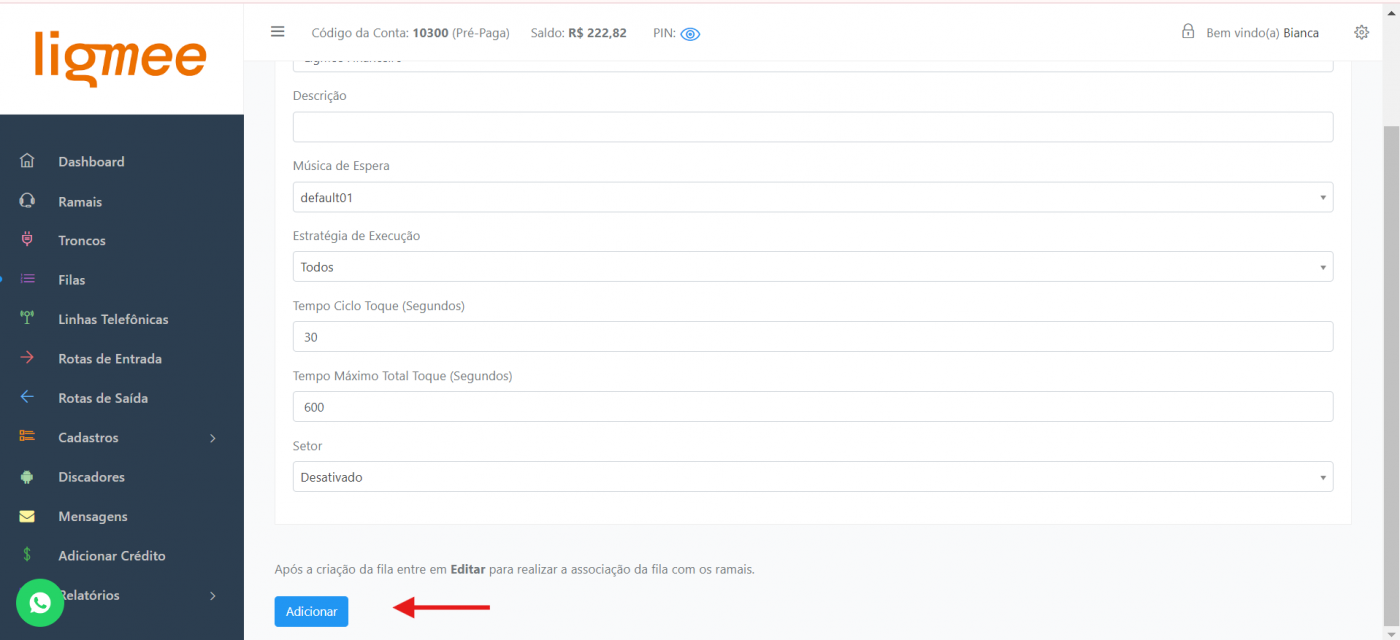
4. Role a página até o final e clique em Adicionar para criar a fila.
Você também pode pressionar a tecla Enter para salvar.
Adicionando ramais à fila
Após criar a fila, será necessário adicionar os ramais que irão receber as chamadas.
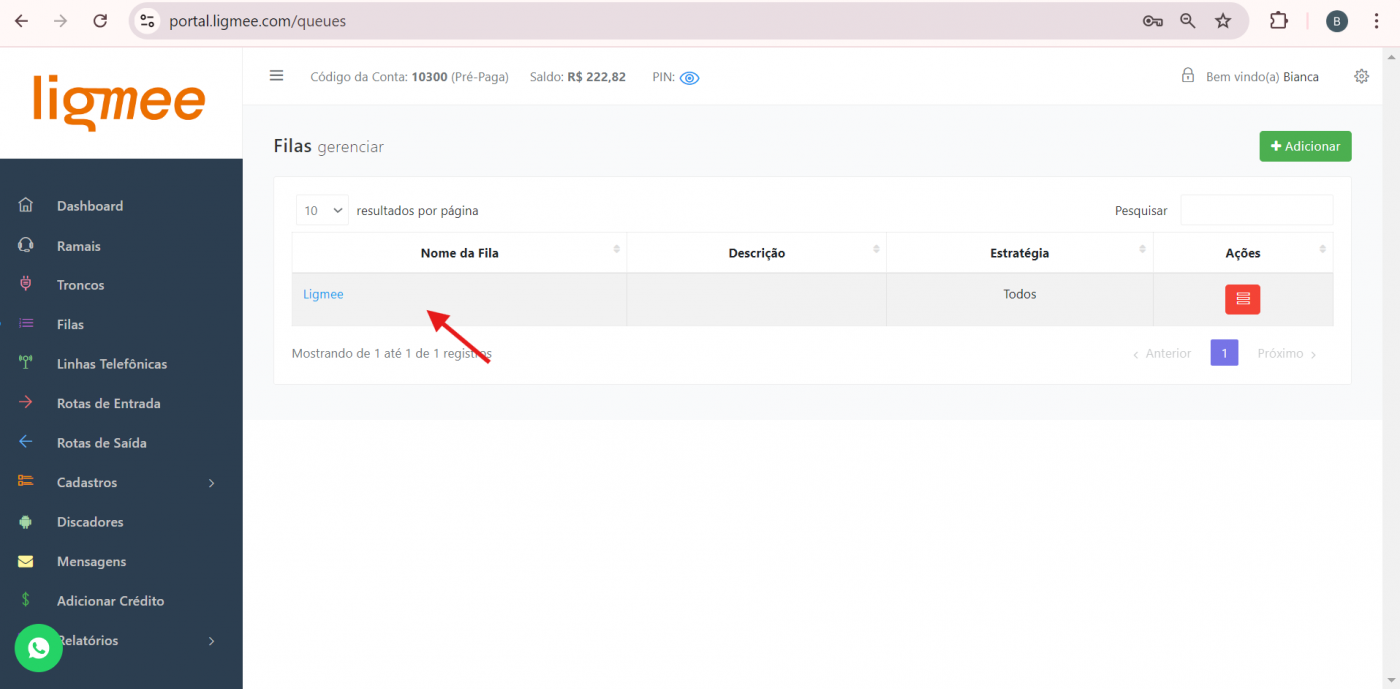
1. Na lista de filas, clique sobre a fila criada.
2. Role a página até a seção Associação de Ramal.
3. Selecione o ramal desejado e clique em Adicionar.
Repita o processo para incluir todos os ramais necessários.
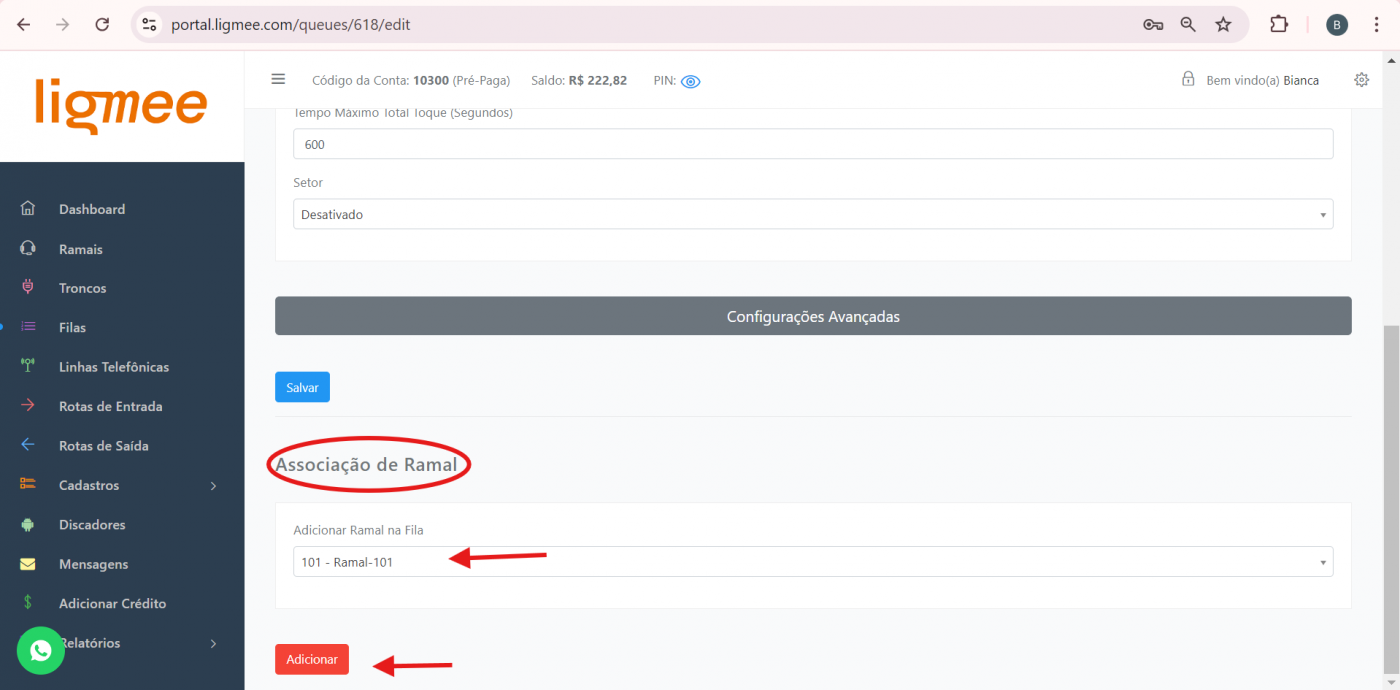
4. Após adicionar os ramais, clique em Salvar para aplicar as alterações.
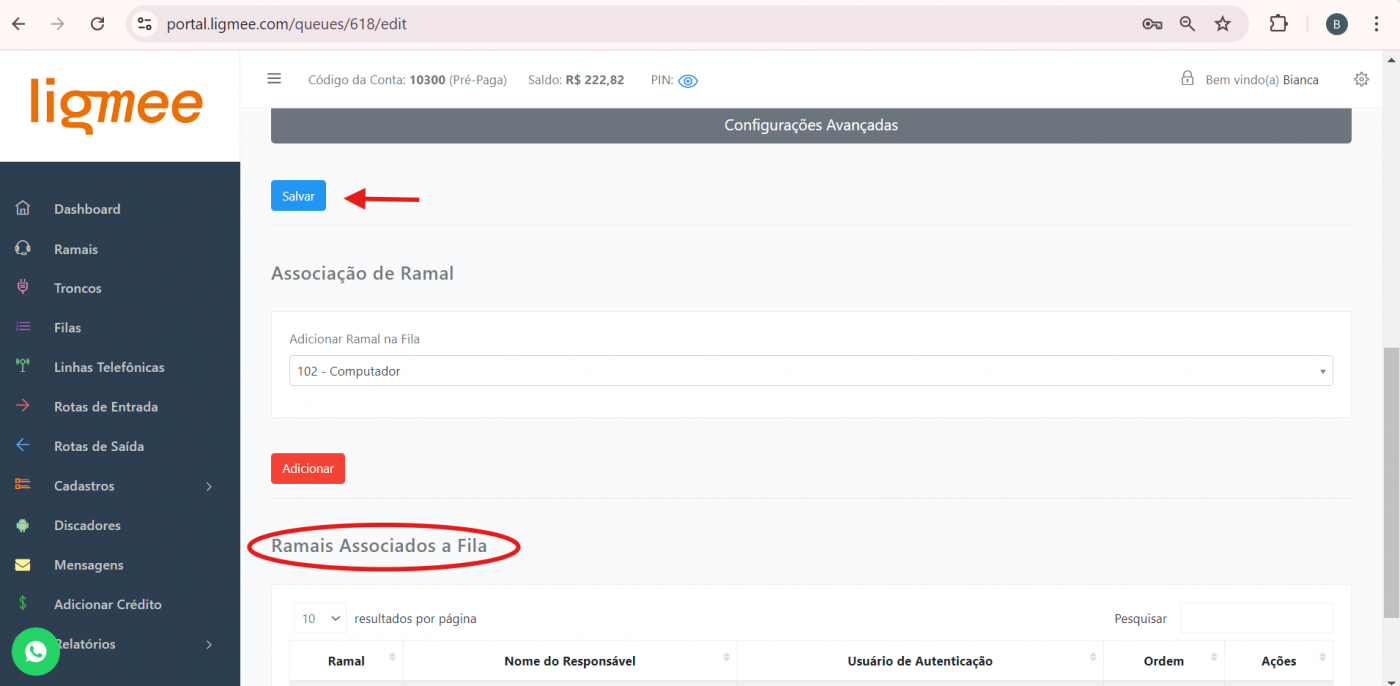
Após criar a fila
Após concluir a configuração, você poderá:
- Adicionar ou remover ramais da fila.
- Alterar as configurações da fila.
- Utilizar a fila em Rotas de Entrada.
- Vincular a fila a uma URA.
- Configurar estratégias de distribuição das chamadas.
Boas práticas
- Utilize nomes que identifiquem facilmente a finalidade da fila.
- Adicione apenas os ramais responsáveis por aquele atendimento.
- Revise as configurações antes de colocar a fila em operação.
- Sempre realize uma chamada de teste após concluir a configuração.
Problemas comuns
| Problema | Solução |
|---|---|
| Não consigo criar a fila | Verifique se todos os campos obrigatórios foram preenchidos. |
| Os ramais não recebem chamadas | Confirme se os ramais foram adicionados à fila e estão registrados. |
| A fila não recebe chamadas | Verifique se ela está vinculada a uma Rota de Entrada ou URA. |
| As alterações não foram salvas | Clique em Salvar após realizar qualquer modificação na fila. |